효과적인 인터넷 사용을 위한 팁 및 단축키
여러 탭을 그룹으로 묶는 법부터 시간을 절약해 주는 단축키 사용까지, Chrome 사용 팁을 참고하면 브라우저에서 빠르고 효율적으로 작업을 처리할 수 있습니다.
Chrome 탭 그룹으로 탭 정리하기
탭 그룹 만들기
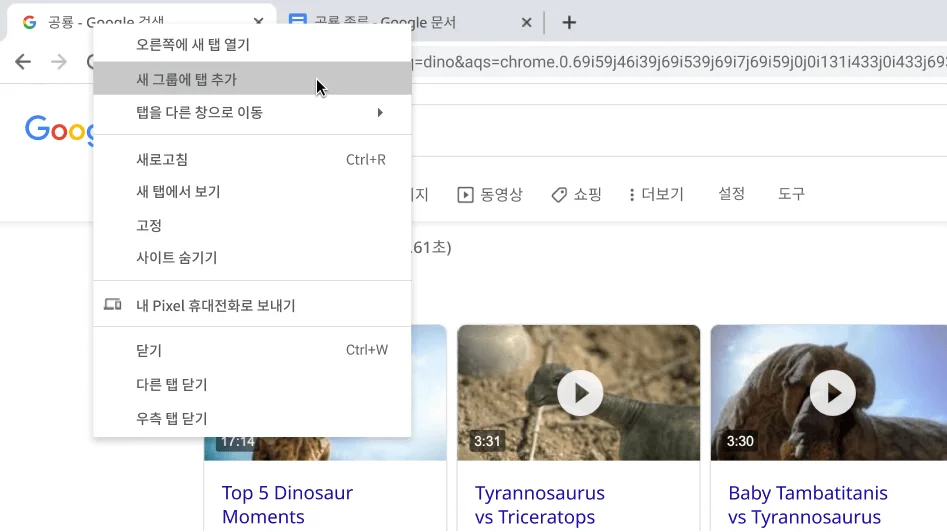
여러 탭을 그룹으로 묶어 관련된 페이지를 작업공간 하나에 모아 둘 수 있습니다. 탭 그룹을 만들려면 탭을 마우스 오른쪽 버튼으로 클릭하고 새 그룹에 탭 추가를 선택하세요.
- 탭을 마우스 오른쪽 버튼으로 클릭합니다.
- 새 그룹에 탭 추가를 클릭합니다.
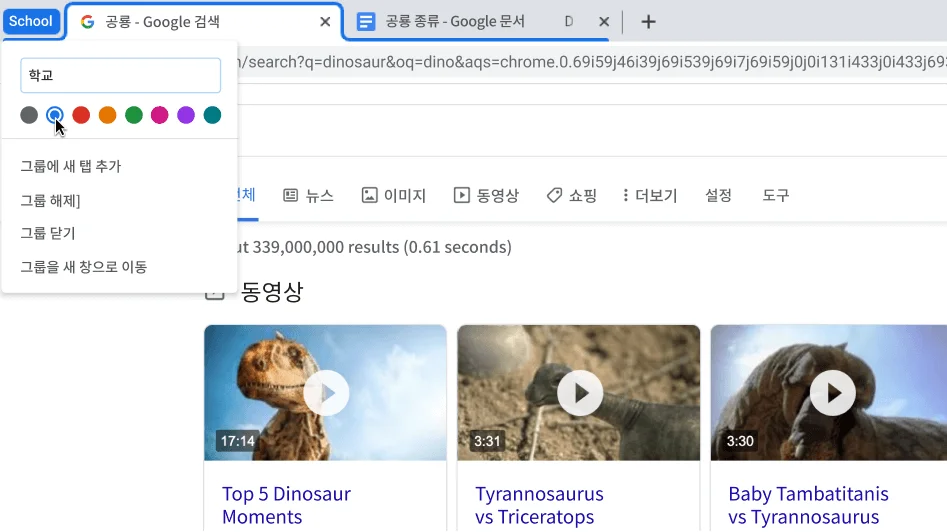
- 새 그룹을 클릭하거나 기존 탭 그룹의 이름을 클릭합니다.
Chrome 탭 그룹 이름 지정 및 색상 맞춤설정
탭 그룹 접기
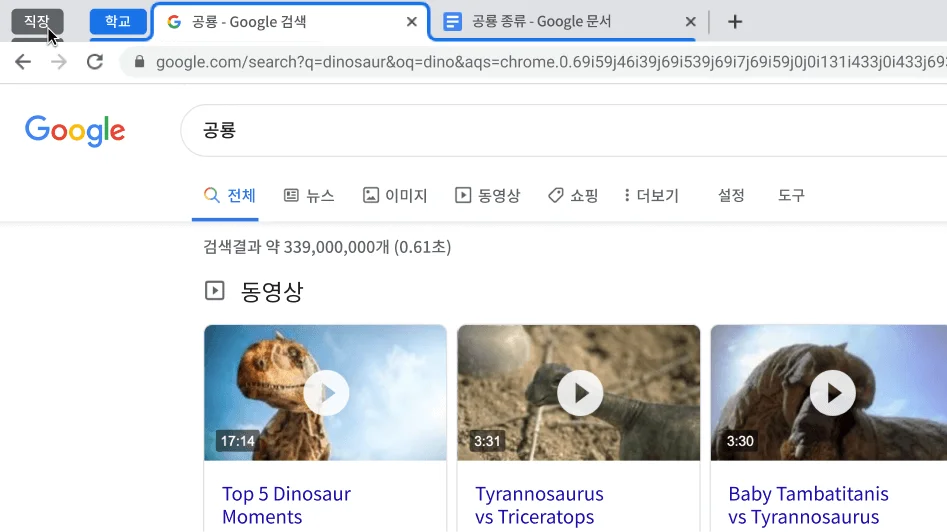
탭 그룹 순서 변경하기
다음 도움말을 참고하여 Chrome을 맞춤설정하세요
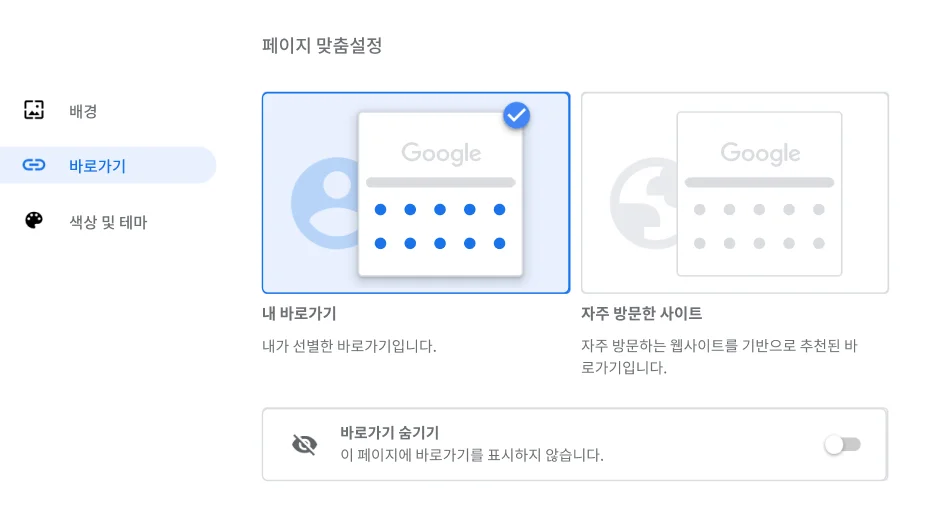
즐겨찾는 사이트의 Chrome 바로가기 만들기
바로가기를 사용하면 귀중한 시간을 절약할 수 있습니다. 맞춤설정 메뉴에서 '바로가기' 대화상자로 이동하세요.
- 새 탭을 엽니다.
- 오른쪽 하단에서 맞춤설정을 클릭합니다.
- 바로가기를 클릭합니다.
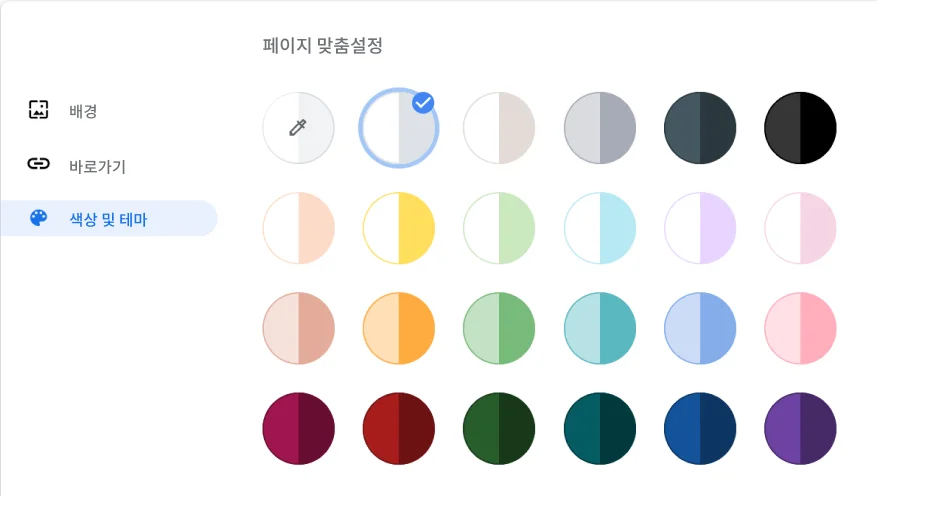
브라우저의 색상을 선택하세요
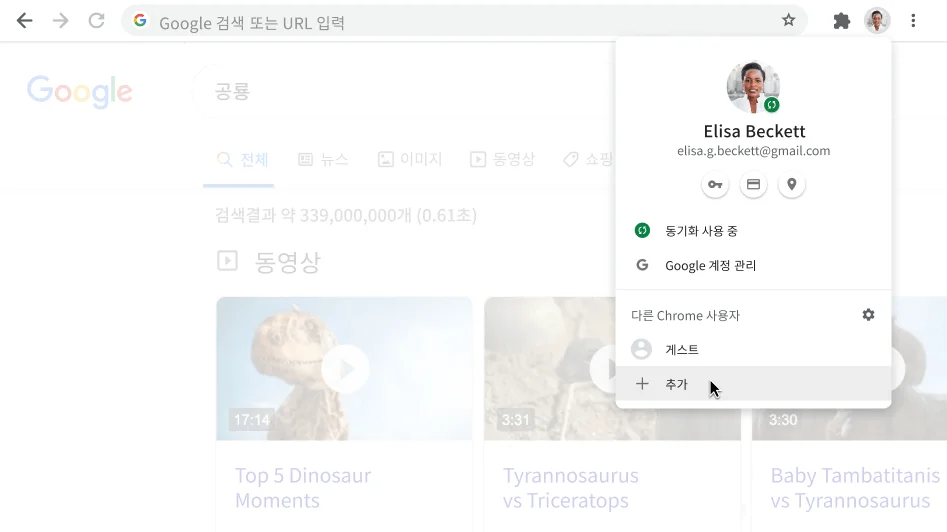
Chrome 프로필 추가
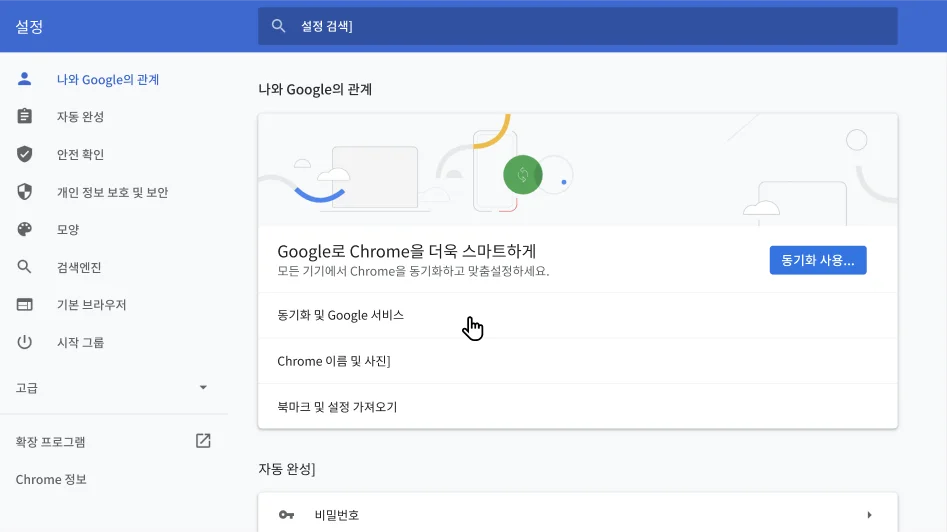
노트북 및 휴대전화에서 Chrome 동기화
Chrome을 최대한 활용하기 위한 도움말
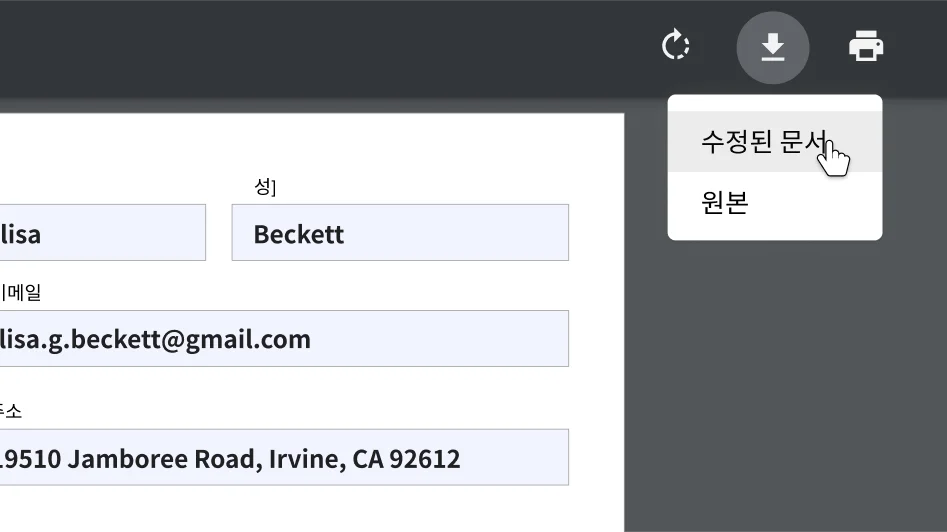
수정사항 손실 없이 PDF 작성 및 저장
Chrome에서 PDF 양식을 작성하세요. 입력한 정보가 손실되는 것을 걱정할 필요가 없습니다. 입력한 상태 그대로 양식을 저장한 다음 파일을 다시 열면 마지막으로 작성한 부분부터 다시 시작할 수 있습니다.
- 브라우저에서 PDF 양식을 작성합니다.
- 다운로드를 클릭합니다. .
- '원본' 또는 '수정됨' 버전을 선택합니다.
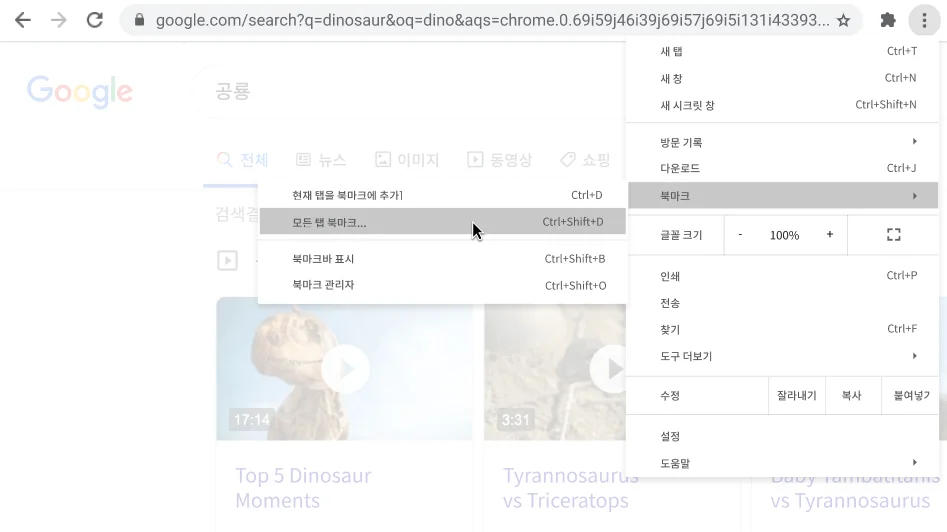
한꺼번에 모든 탭에 북마크를 지정하세요
Chrome이 시작될 때 자동으로 여러 페이지로 구성된 세트가 열립니다.

찾고자 하는 항목을 빠르게 확인
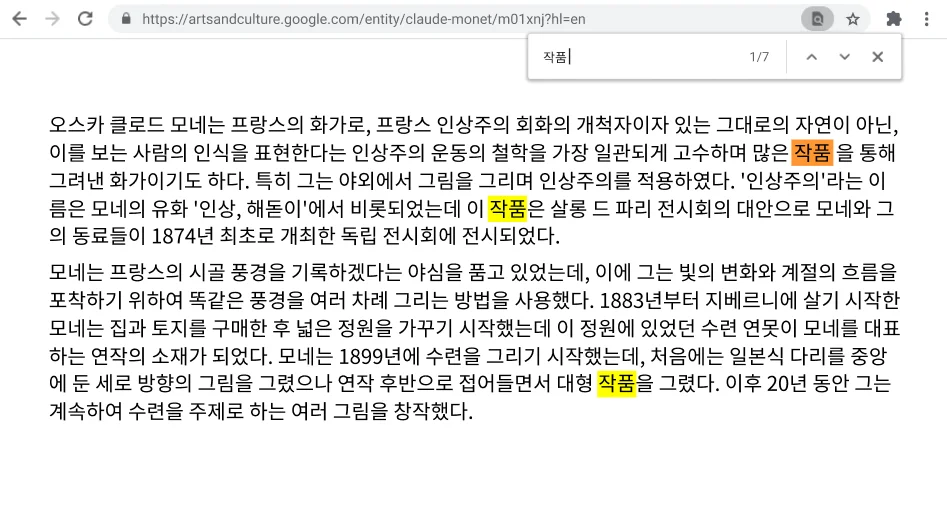
Chrome 단축키를 사용해 시간 절약하기
마지막으로 닫은 탭 다시 열기
'탭을 닫는 게 아니었는데'라는 생각이 들 때가 있습니다. 이럴 때 Chrome에서 키 입력 몇 번으로 닫힌 탭을 다시 열 수 있습니다.
- Windows, ChromeOS & Linux: Ctrl + Shift + T
- Mac: Command + Shift + T
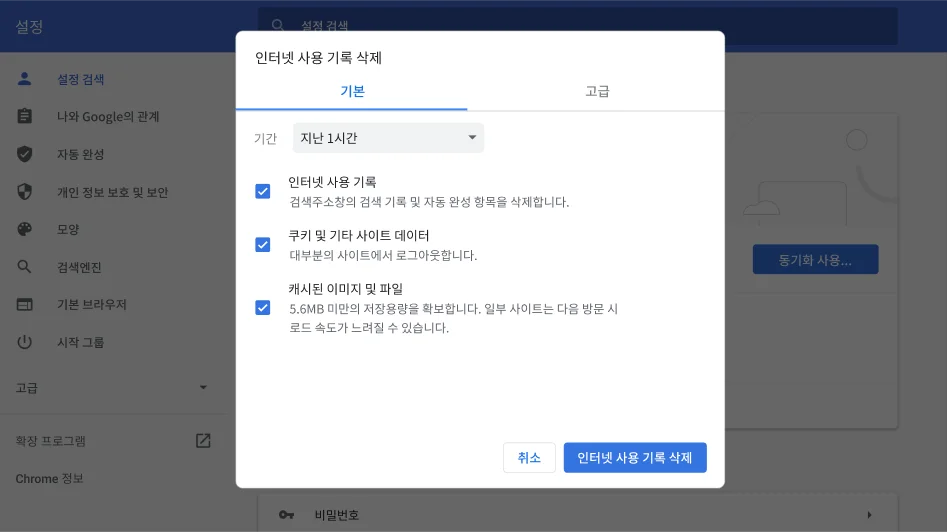
인터넷 사용 기록 삭제
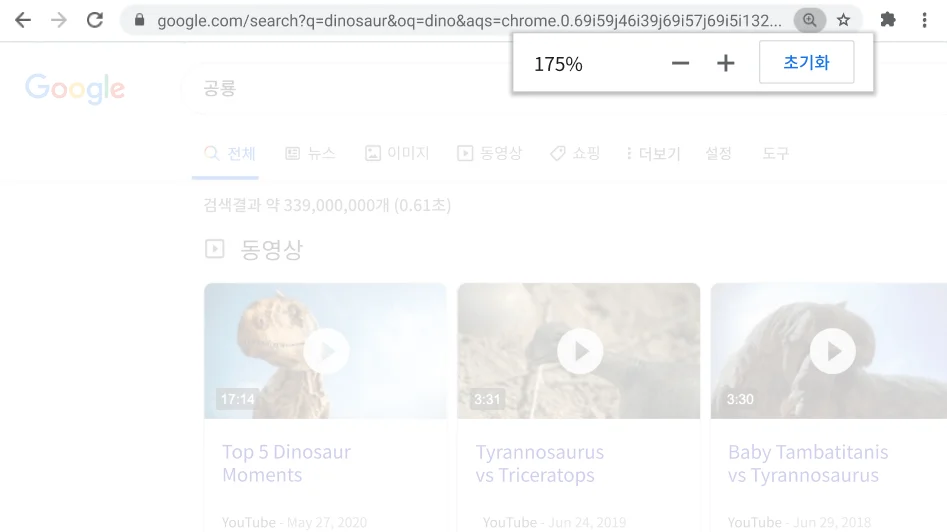
확대/축소 레벨 조정
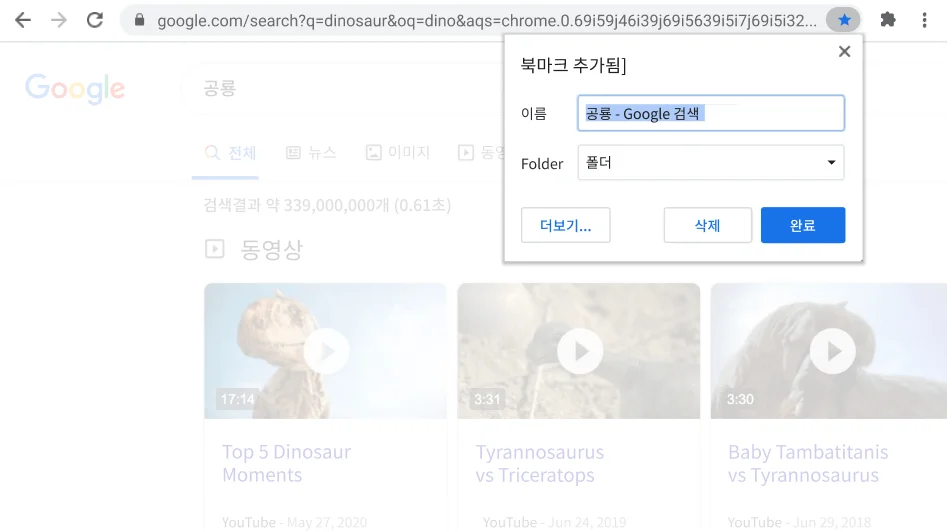
현재 페이지 북마크